Google Pixel 9aの標準カメラアプリでは、プロ向けのマニュアル設定(シャッタースピード、ISO、フォーカス)が省かれている。これはGoogle Pixel 9の標準カメラアプリから「プロ機能」を削除したものが供給されているからだ。
そこで、プロ機能を含んだ非公式カメラアプリGCam(Google Camera Port)をインストールして使うことにした。
GCamのどのAPKをインストールすればよいのか
GCamの公式Webページで公開されている主要な改変版は Stable Versions で確認でき、Google Camera 9では
BSG版(APKは MGC ...)
BigKaka版(APKは AGC ...)
Shamim版(APKは SGCAM ...)
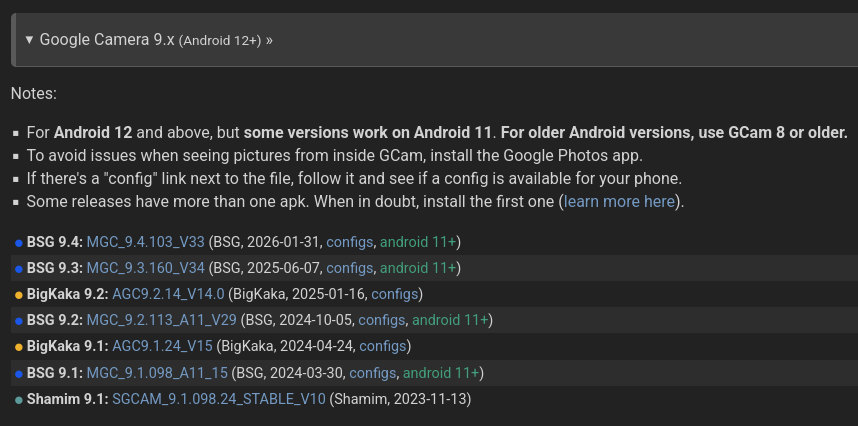
いったどれが良いのか...
Google検索すると、つぎのWebサイトにBigKaka版(APKは AGC ...)がPixel 9aで動作すると書かれている。
【Gcam Mod】Google Pixel 9aのカメラを無音にする
一番メジャーなGcam ModはBSGさんのものかと思いますが、2025年7月現在上手く動きませんでした。
出たばかりなのもあってか、現在Pixel 9aで動くGcam Modはほとんどありません。
その中でもBigKakaさんのバージョンは動作が確認できたため、今回はこちらを紹介します。
https://korimino.fc2.net/blog-entry-97.html
Best working port for Pixel 9A
Try mods from BigKaka (AGC), they were said to work for Pixel 9 Pro/XL. I'd recommend AGC 9.2 as the latest stable build:You could also try AGC 9.6 (the latest current release is v3), it's still an early beta, but maybe it would work.
I've tried MGC 9.2 and AGO 9.2 and both crash w/o launching. Still seeking a solution.
https://www.reddit.com/r/GCamPort/comments/1k5gbgc/best_working_port_for_pixel_9a/
Pixel 9aの標準カメラアプリはVersion 10だが、GCamはVersion 9までしか公開されておらず、今のところVersion 9を使うことにする。
標準カメラアプリのバージョン情報
tegu:/ $ dumpsys package com.google.android.GoogleCamera | grep -E "versionName|versionCode"
    versionCode=68920674 minSdk=36 targetSdk=36
    versionName=10.2.095.854411128.10
    versionCode=68281438 minSdk=35 targetSdk=35
    versionName=9.8.102.738511538.14
GCamのAPKをダウンロードし、スマホにインストールする
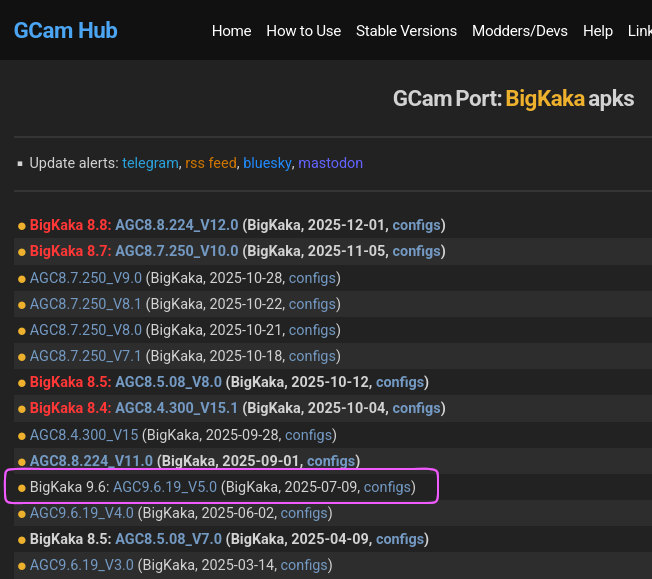
GCam Port: BigKaka apksより、Version 9系の最新版 「BigKaka 9.6: AGC9.6.19_V5.0 (BigKaka, 2025-07-09)」をダウンロードする。
APKのファイルサイズは275,695,604Bytesと巨大で、インストール後のディスク専有サイズは539MBytesにもなる。
スマホをUSB接続した状態で端末よりリモートインストール
> adb install AGC9.6.19_V5.0.apk
そのままでは起動に失敗するので、まず設定を行う
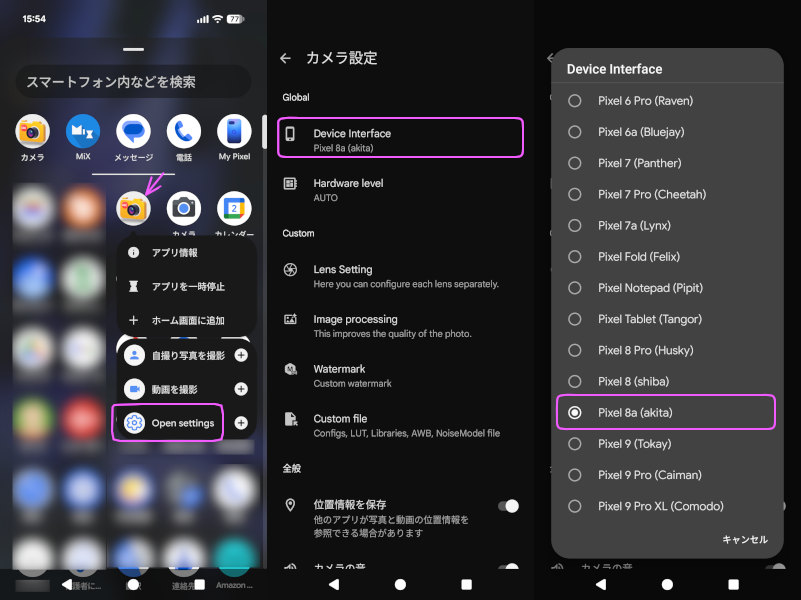
GCamの初回起動前に、interface設定をPixel 8aとする必要がある。
ホームアプリのドロワーで、GCamのアイコンを長押ししてコンテキストメニューを出し、Option SettingsよりDevice Interface種別をAUTOからPixel 8aに変更する。
BSG版(APKは MGC ...)を使う場合は...
一部の機能を使おうとするとアプリがいきなりクラッシュしたり、画像の縦横比がいつの間にか16:9から4:3に変更されたりと、不具合が目につくが使えないこともない。
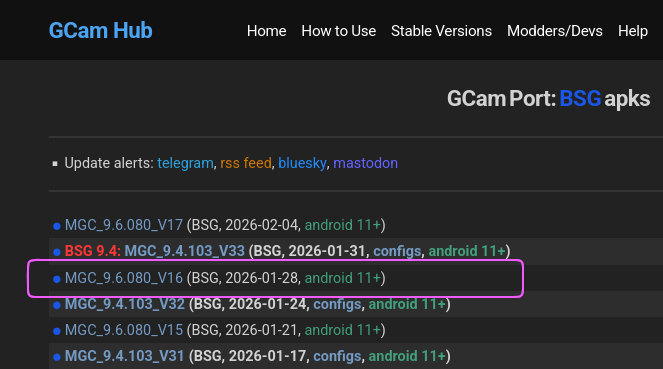
使ってみたものは MGC_9.6.080_V16_MGC.apk
初回起動後は、写真撮影してもファイルに保存されない不具合があるため、レンズ設定をマニュアルにすることで不具合を回避できる。
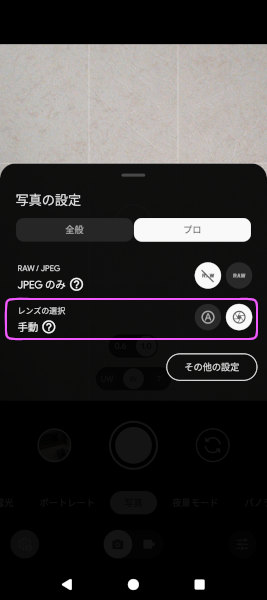
BSG版 MGCを使う場合は、レンズ選択設定を「手動」に変更する
標準カメラアプリとGcam AGC(Bigkaka)の比較
標準カメラアプリ
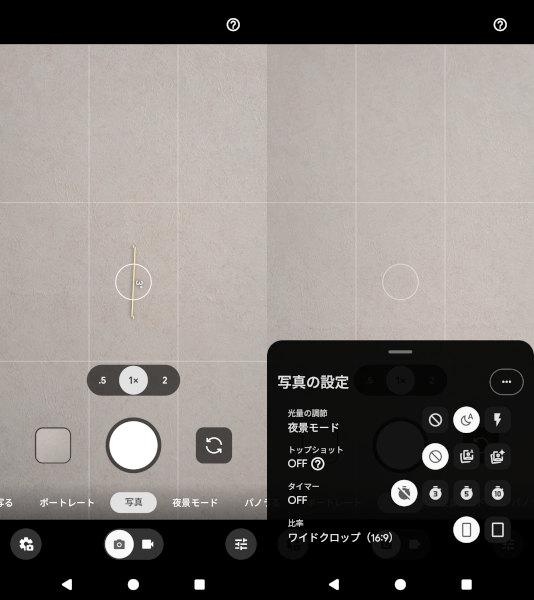
標準カメラのメイン画面と設定画面
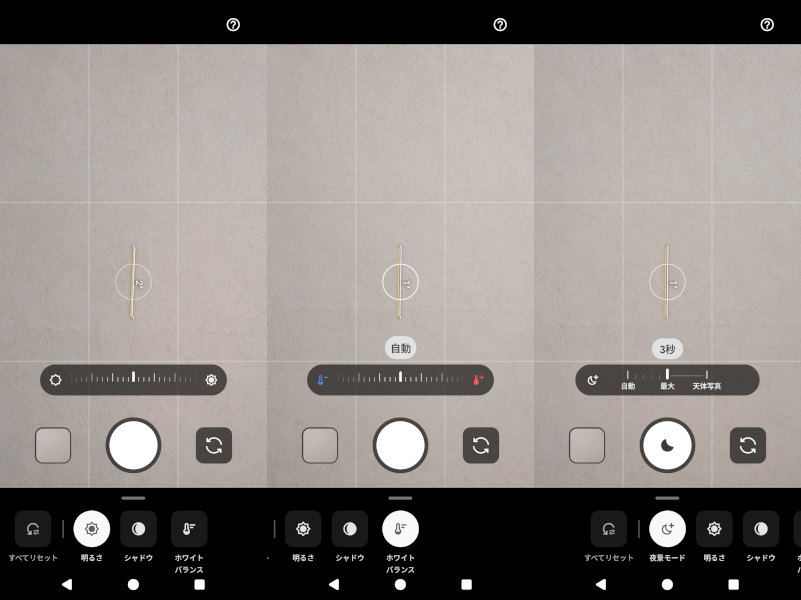
標準カメラの撮影パラメータの調整インターフェース
GCam AGCには「ホワイトバランス」調整が無いので、手動でホワイトバランスを変えたい場合は標準カメラを使う必要がある。
GCam AGCカメラアプリ
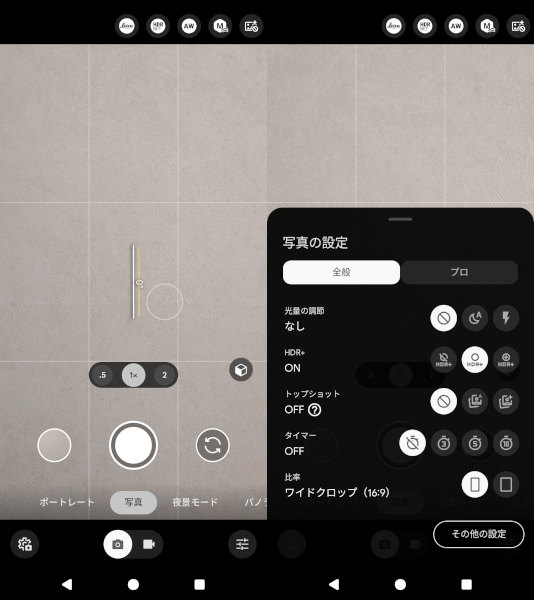
GCam AGCカメラのメイン画面と設定画面
設定画面には「HDRのON/OFF設定」が加わっている。
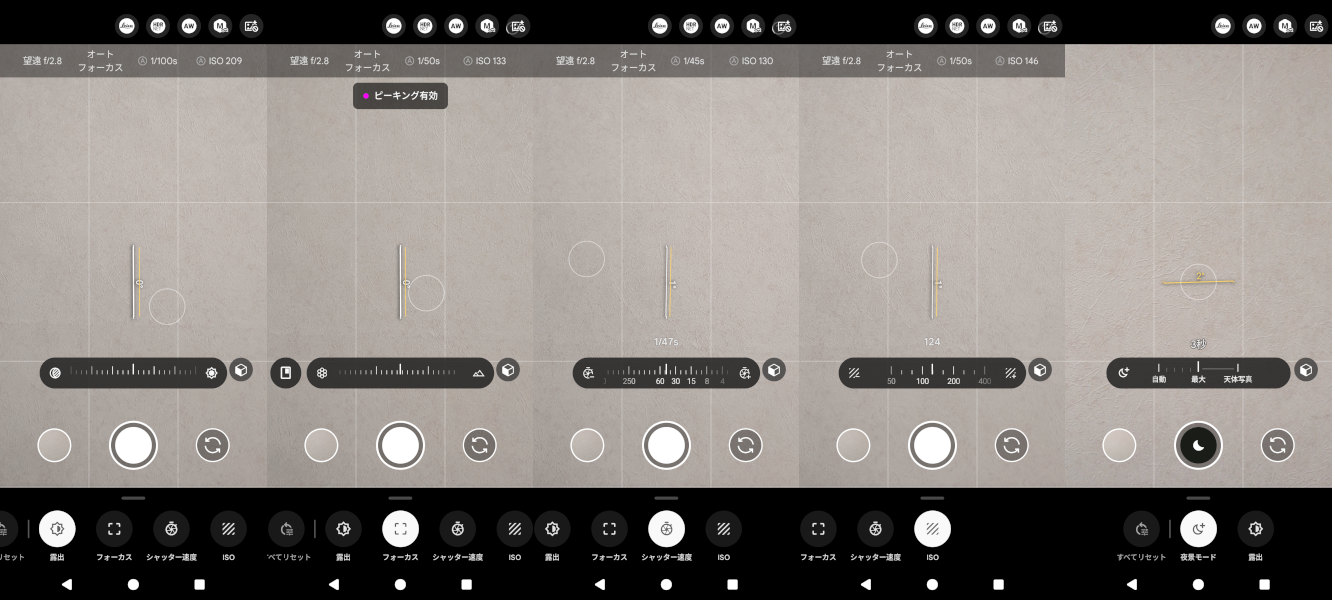
GCam AGCカメラの撮影パラメータの調整インターフェース
標準カメラの「明るさ・シャドウ」がGCamでは「露出」の1項目に減っている。「手動フォーカス」「手動シャッター速度」「ISO値」の設定が加わっている。また、調整インターフェースを表示しているときには、画面上に「f値,シャッタース速度,ISOの現在値」が表示されるようになっている。
夜景モードの調整項目は同じ。
GCam AGCの詳細機能を使う
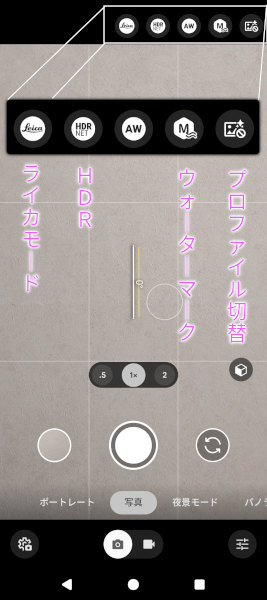
GCam AGCの画面最上部のメニューボタン
左より
・ Leicaモードのトグルボタン
・ HDRのトグルボタン
・ オート ホワイトバランスのトグルボタン(機能しない)
・ ウォーターマークのトグルボタン
・ プロファイル切替メニューを表示する
Leicaモード
70年代、80年代のフィルムを再現したような写真が撮れるフィルター (らしい)。
HDRのトグル
「HDR無効」と「HDR ON」を切り替える。画面左下の設定メニュー内にあるHDR切替と同じ。
ウォーターマークのトグル
このボタンを長押しすると、ウォーターマークの種類選択と機能設定ができる。
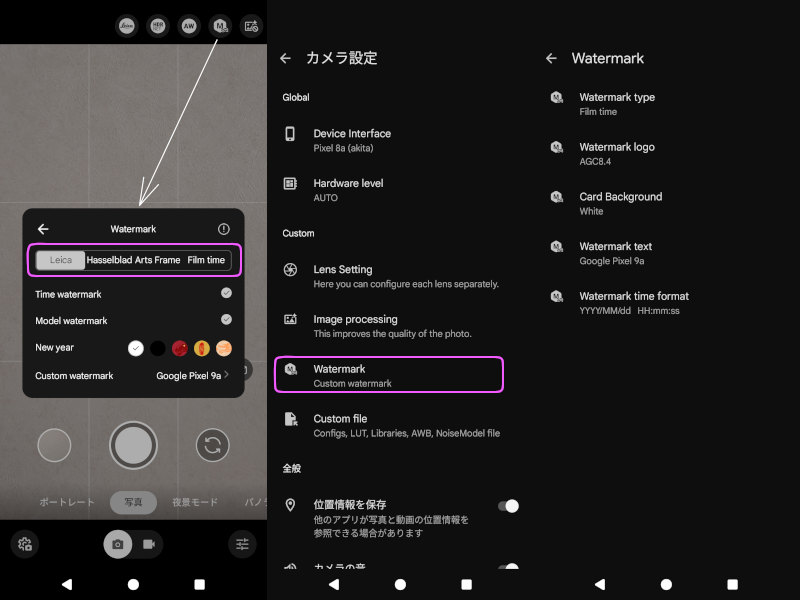
ウォーターマークの種類選択と機能設定
ウォーターマークは「Leica」「Hasselblad」「Arts Frame」「Film time」の4種類から選べる。
なお、「Film time」の日時文字列フォーマットは、設定画面の「Watermark time format」で設定する。書式はJavaのSimpleDateFormat関数のものを使う。
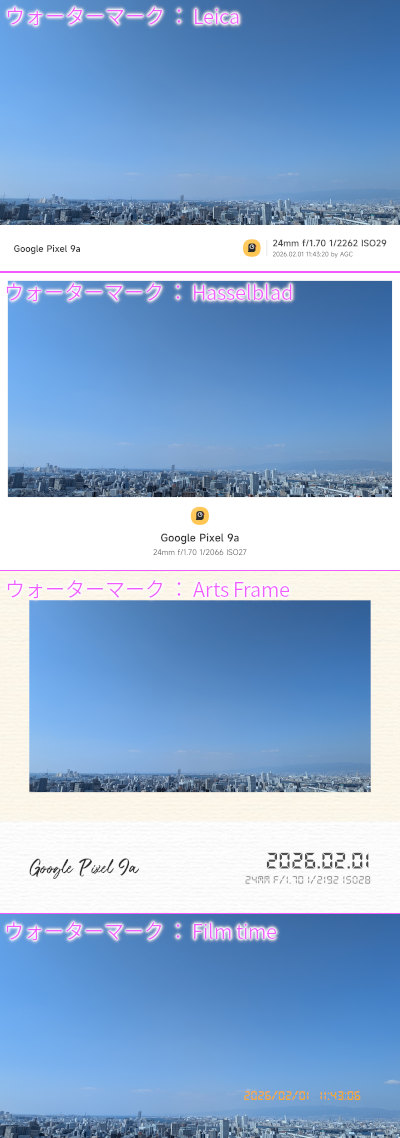
ウォーターマークの種類
プロファイル切替メニュー
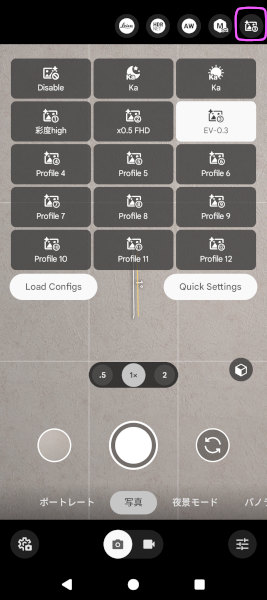
プロファイル選択・切替
プロファイルは3×4の12種類が保存・呼び出しできる。上段の3つは初期状態で設定済みなので、2段目以下で新しいプロファイルを作っていくことになる。
プロファイルのボタンを選んだ上で、右下の「Quick Settings」をタップすると設定メニューが開くので、保存したい値を設定していけば良い。
プロファイル内で使う詳細設定
EV (露出補正 Exposure Value)
彩度を調整したいプロファイルを選択し、「Quick Settings」「Post Processing」「Exposure」とたどって設定を行う。
標準が 0.0 で、-10.0 から 10.0 の間で調整できる。
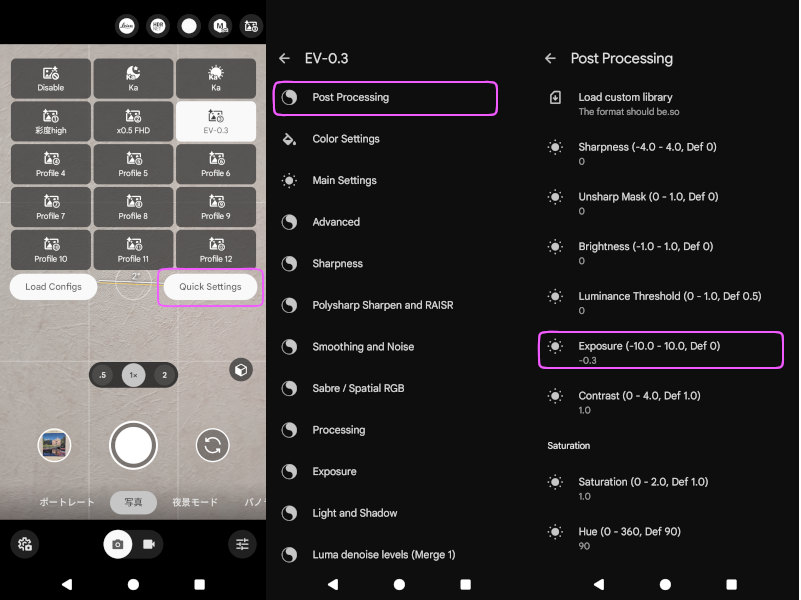
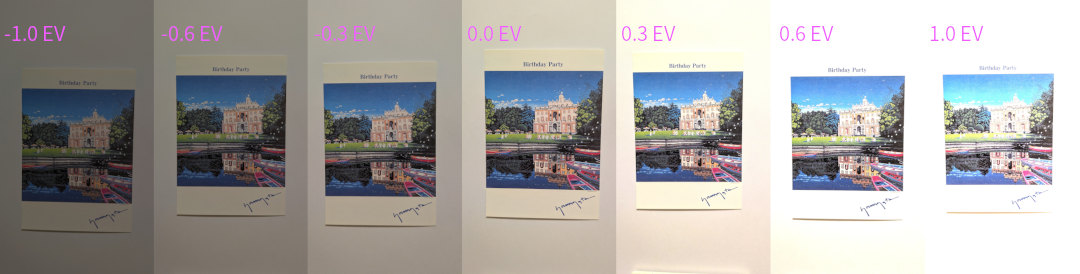
EV設定のサンプル
彩度 (Saturation)
彩度を調整したいプロファイルを選択し、「Quick Settings」「Post Processing」「Saturation」とたどって設定を行う。
標準が 1.0 で、0.0 にすると白黒、2.0 にすると彩度を最大まで引き上げる設定となる。
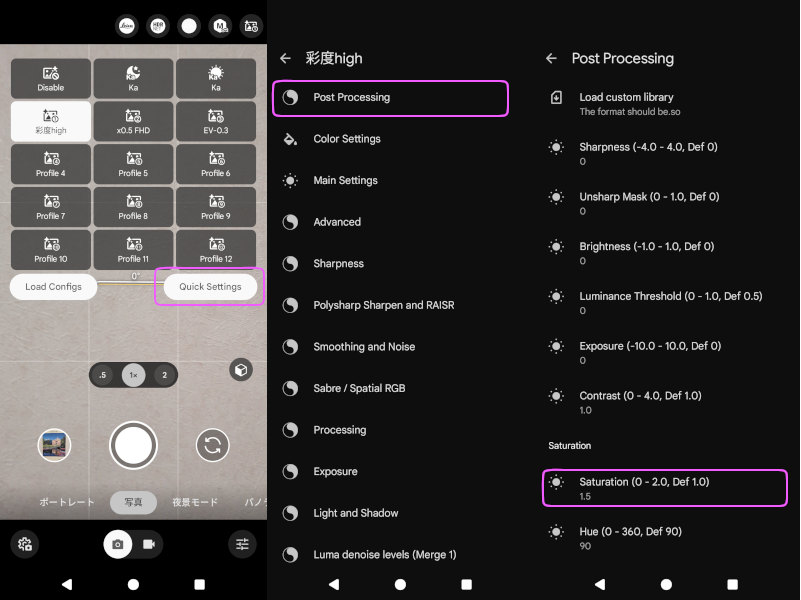
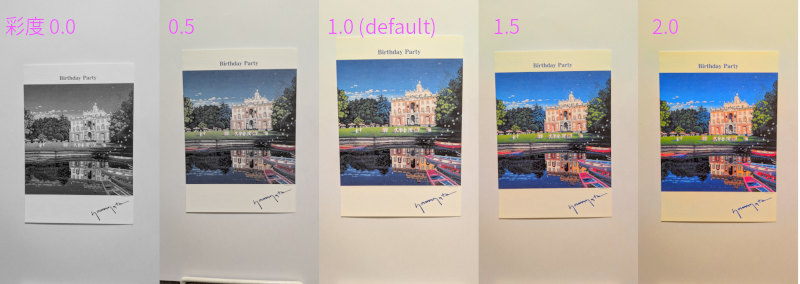
彩度設定のサンプル
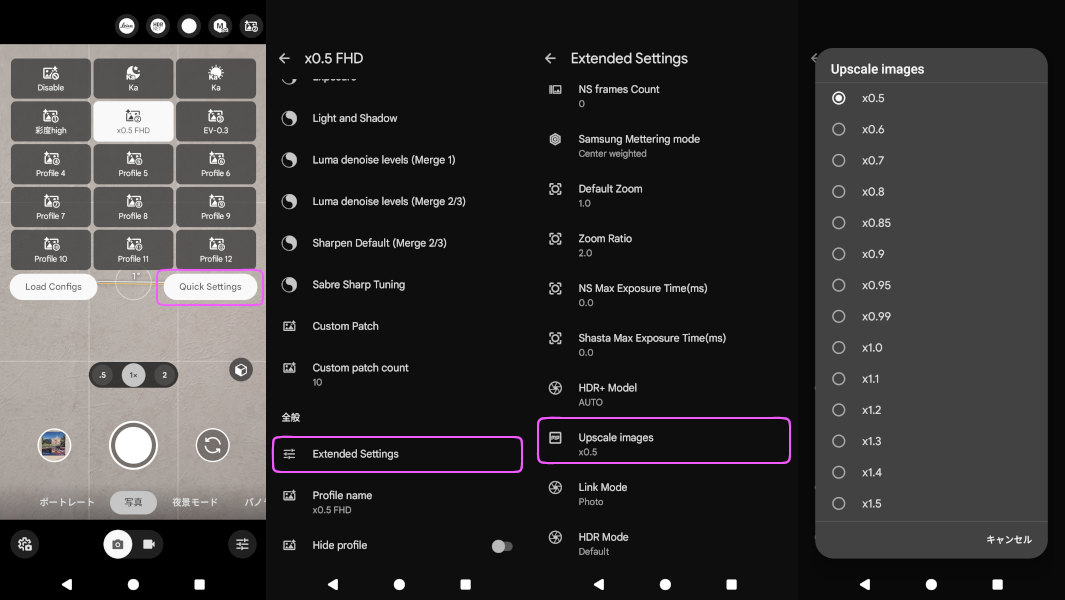
ファイル保存の解像度を変更する (Upscale Images)
ファイル保存の解像度を変更したいプロファイルを選択し、「Quick Settings」「Extend Settings」「Upscale Images」とたどって設定を行う。
標準が 1.0 で、「指定した値」×「標準のサイズ 4K (3840x2160)」に縮小/拡大したものがファイルに保存される。
たとえば、Upscale Imagesで「×0.5」を選択すると、2K (1920x1080) にダウンスケールされて保存される。(解像度を落とすと、結果としてデータサイズを減らすことができる)